
1. برای شروع، وارد تنظیمات (Settings) شوید.

2. سپس به بخش “Login Settings” بروید.
3. در این قسمت، گزینه “User Management” را انتخاب کنید.
4. از منوی بازشده، “Create User” را برگزینید.

5. ایمیل و رمز عبوری که در اختیار شما قرار گرفته را به ترتیب در کادرهای مربوطه وارد نمایید.
6. کد رمز یکبار مصرف را که پشتیبانی در اختیار شما قرار میدهد، وارد کنید.
7. اگر با دو گزینه دیگر مواجه شدید، “Change to this device” را انتخاب کنید.
8. برای ورود به حساب بازی، دکمه میانی دسته را نگه دارید، سپس از مسیر “Power > Switch User”، حساب بازی را انتخاب کنید.
9. در این صفحه، به آخرین گزینه سمت راست یعنی “Library” بروید.

10. از بخش “Purchased”، بازی مورد نظر را به لیست دانلود اضافه کنید.

11. در منوی اصلی، به سمت باال حرکت کرده و وارد “Notifications > Downloads” شوید و بازی را “Pause” کنید تا از حجم اینترنت کاسته نشود.
12. سپس به “Settings > Account Management” بروید.

13. گزینه یکی مانده به آخر یعنی “Activate as your primary PS4” را انتخاب کنید.
14. روی “Active” کلیک کنید تا کمرنگ شود.
15. در بخش “Account Management”، روی “Restore Licenses” کلیک کنید.
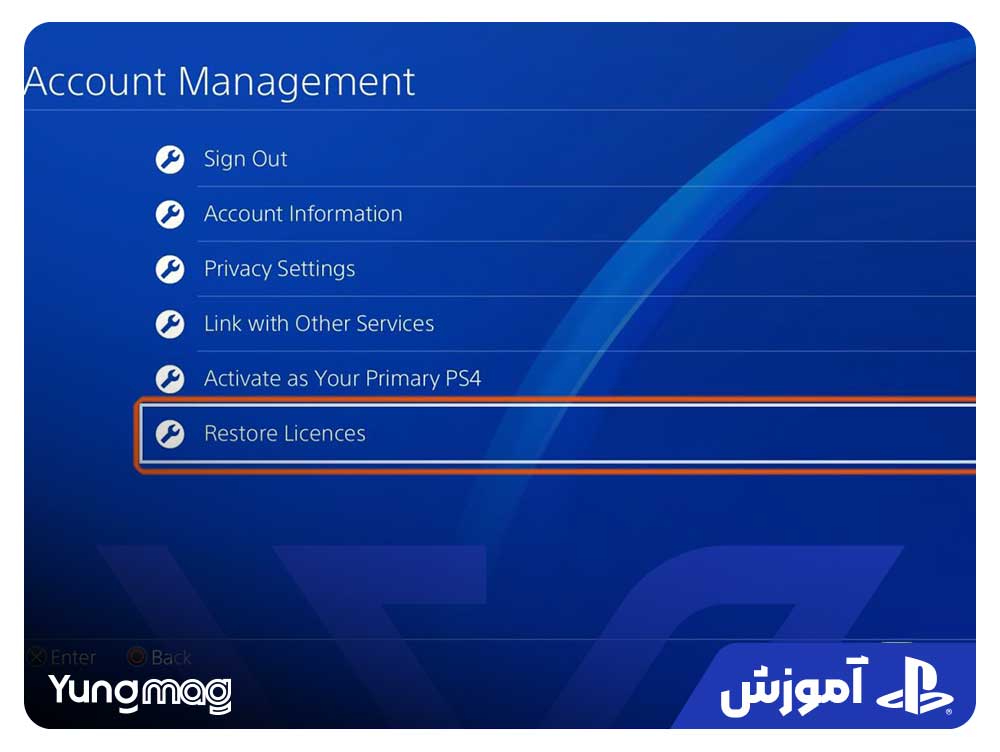
16. در همان منو، گزینه آخر یعنی “Restore Licenses” را انتخاب کنید.
دیدگاه خود را بنویسید